GitHub に公開する
ローカルのリポジトリを GitHub にプッシュして、コードを公開してみましょう。
からへ
ここまでのレッスンで、(自分のPC)に Git リポジトリを作り、コミットを重ねてきました。
このレッスンでは、そのリポジトリを GitHub にアップロード(プッシュ)します。GitHub に公開すると、こんなメリットがあります。
- バックアップ — PC が壊れてもコードが残る
- 共有 — 他の人にコードを見せられる
- チーム開発 — 複数人で同じコードを編集できる(後半のレッスンで体験します)
GitHub でリポジトリを作成する
GitHub にコードを置くには、まず リモートリポジトリ(GitHub 上の保管場所)を作る必要があります。
1. GitHub にログインする
github.com にアクセスしてログインしてください。
アカウントをまだ作成していない場合は作成してください。
2. 新しいリポジトリを作成する
画面右上の + ボタンから New repository をクリックします。
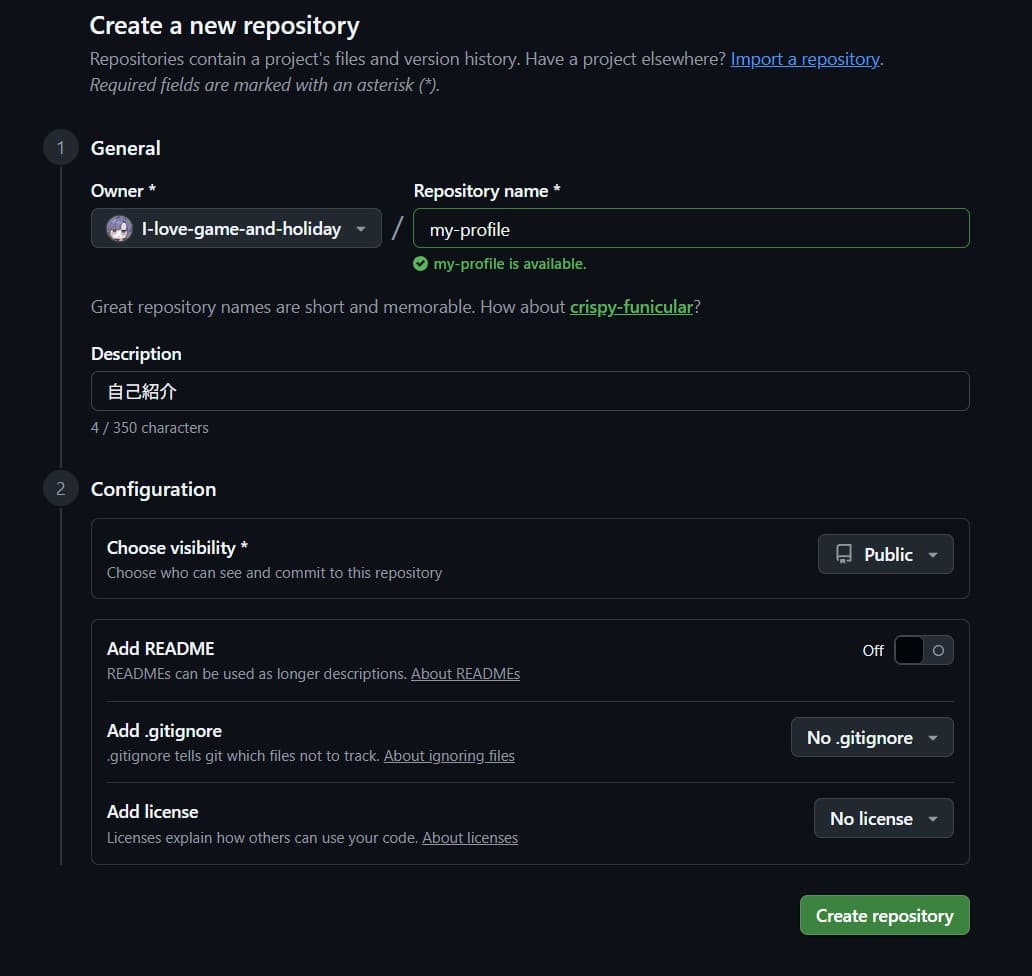
リポジトリ名を入力したら後はデフォルトのままでもOKです。
| 項目 | 設定値 |
|---|---|
| Repository name | my-profile |
| Description | 自己紹介ページ(任意) |
| Public / Private | Public(どちらでもOK) |
| Initialize this repository with: | すべてチェックなし |
「Add a README file」「Add .gitignore」「Choose a license」はすべてチェックしないでください。
にすでにリポジトリがあるので、ここで初期ファイルを作ると履歴が衝突してしまいます。
Create repository をクリックすると、セットアップ手順が表示されたページに移動します。
リモートリポジトリを登録する
GitHub 上にリポジトリができたので、の Git に「プッシュ先はここだよ」と教えてあげます。
セットアップページに表示されている 「…or push an existing repository from the command line」 の部分を見てください。 ここに必要なコマンドが書かれています。コピーしてそのままで利用できます。
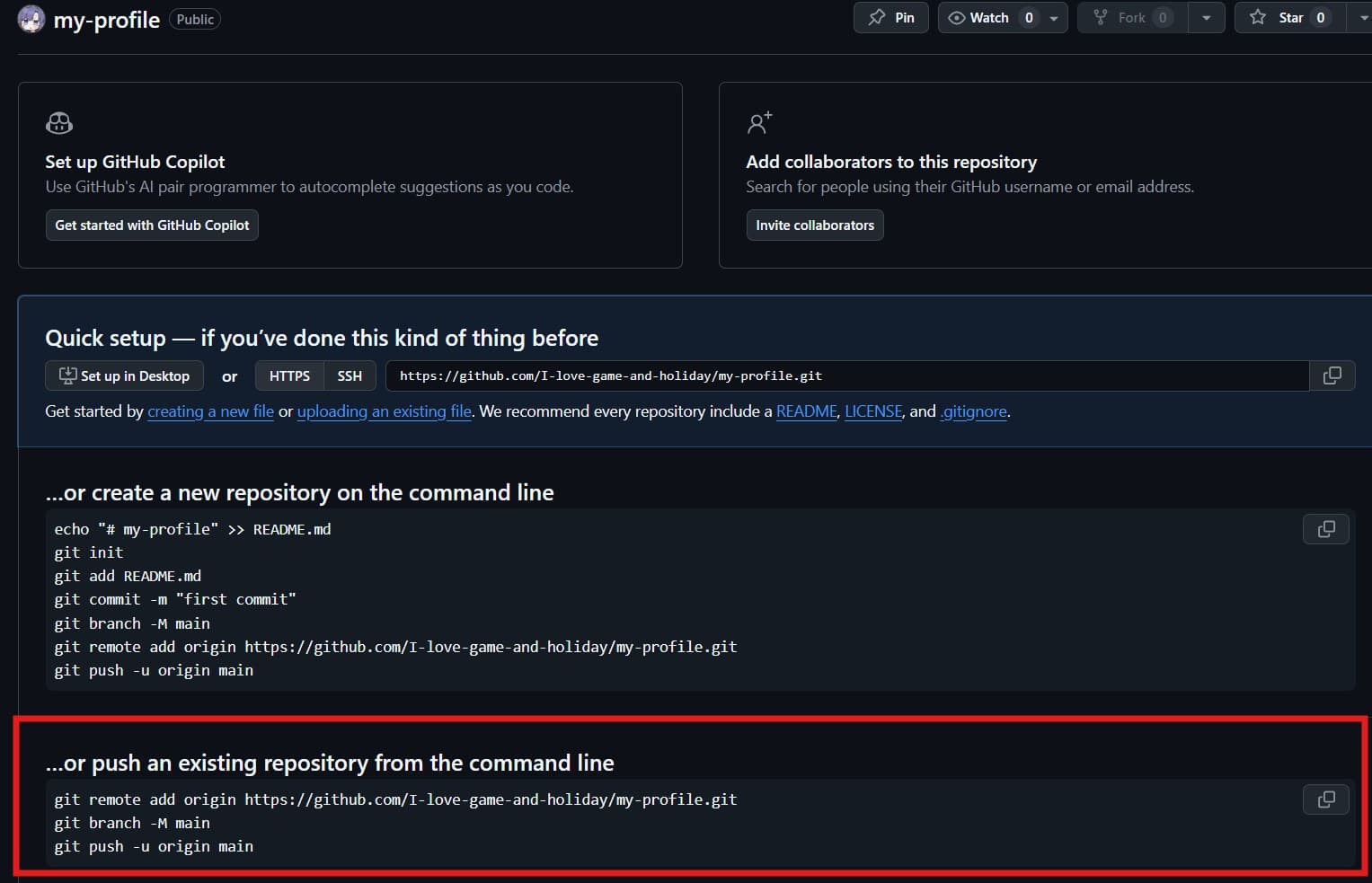
を追加する
git remote add origin https://github.com/あなたのユーザー名/my-profile.gitorigin というのは、リモートリポジトリに付ける名前です。「origin(起源)」という意味で、メインの先に付ける慣習的な名前です。
登録できたか確認してみましょう。
git remote -vorigin https://github.com/あなたのユーザー名/my-profile.git (fetch)
origin https://github.com/あなたのユーザー名/my-profile.git (push)fetch(取得用)と push(送信用)の2行が表示されれば OK です。
GitHub にプッシュする
プッシュする前に確認! パブリックリポジトリにプッシュすると、コミットに記録されたメールアドレスが誰でも見られる状態になります。
個人のメールアドレスを公開したくない場合は、ガイドの「メールアドレスを公開したくない場合」を参考に、GitHub の noreply メールを設定してからプッシュしてください。
いよいよのコミットを GitHub に送ります!
git push -u origin main各部分の意味を分解すると:
| 部分 | 意味 |
|---|---|
git push | のコミットをに送る |
-u | 今後 git push だけで同じ場所に送れるよう紐付ける(初回のみ必要) |
origin | 送り先の名 |
main | 送るブランチ名 |
-u(--set-upstream の省略)を付けると、次回以降は git push だけでプッシュできるようになります。
認証を求められたら
初めてプッシュするとき、GitHub の認証を求められます。
ブラウザが開いて GitHub へのログインを促された場合は、画面の指示に従ってログインしてください。 認証が完了すると、プッシュが実行されます。
プッシュの結果を確認する
Enumerating objects: 9, done.
Counting objects: 100% (9/9), done.
Delta compression using up to 8 threads
Compressing objects: 100% (7/7), done.
Writing objects: 100% (9/9), 1.02 KiB | 1.02 MiB/s, done.
Total 9 (delta 1), reused 0 (delta 0)
To https://github.com/あなたのユーザー名/my-profile.git
 * [new branch]      main -> main
branch 'main' set up to track 'origin/main'.
main -> main と表示されていれば成功です。
GitHub で確認する
ブラウザで https://github.com/あなたのユーザー名/my-profile にアクセスしてみましょう。
index.htmlと.gitignoreがファイル一覧に表示されているnotes.txtは表示されていない(.gitignoreで除外したので正しい動作です)- コミット履歴が確認できる
自分のコードがインターネット上に公開されました!
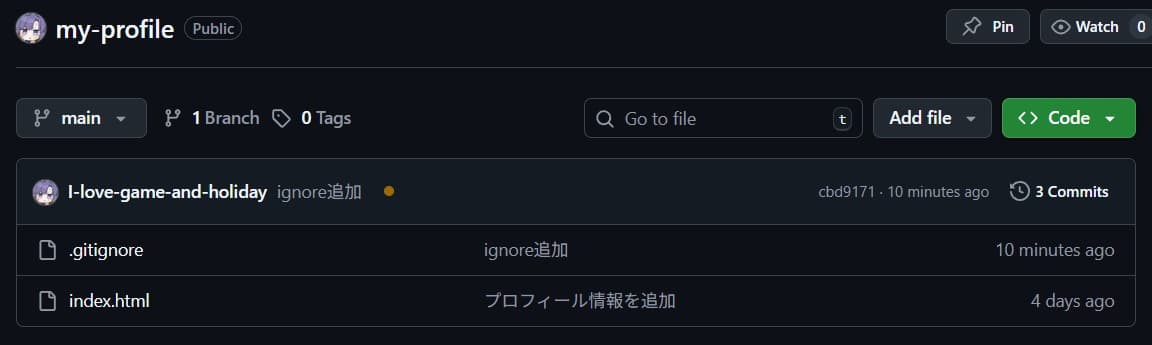
GitHub のリポジトリページでファイル名をクリックすると、中身を見ることができます。index.html をクリックして、と同じ内容になっているか確認してみてください。
変更をプッシュしてみる
今後の開発の流れを体験するために、もう一度 編集 → コミット → プッシュ のサイクルを回してみましょう。
index.html にフッターを追加してみましょう。
<!DOCTYPE html>
<html lang="ja">
<head>
    <meta charset="UTF-8">
    <meta name="viewport" content="width=device-width, initial-scale=1.0">
    <title>自己紹介</title>
</head>
<body>
    <h1>自己紹介</h1>
    <p>名前: あなたの名前</p>
    <h2>プロフィール</h2>
    <ul>
        <li>好きな食べ物: ラーメン</li>
        <li>住んでいるところ: 東京</li>
        <li>ひとこと: よろしくお願いします!</li>
    </ul>
    <footer>
        <p>GitHub で学習中!</p>
    </footer>
</body>
</html>
保存したら、コミットしてプッシュします。
git add index.html
git commit -m "フッターを追加"
git push
初回のプッシュで -u を付けたので、2回目以降は git push だけで OK です。
GitHub のリポジトリページをリロードして、変更が反映されていることを確認しましょう。コミット履歴にも「フッターを追加」が追加されているはずです。
これが 日常の開発サイクル です。
この流れを繰り返してプロジェクトを進めていきます。
このレッスンのまとめ
git remote add origin URLでリモートリポジトリを登録するgit push -u origin mainで初回のプッシュを行う(2回目以降はgit pushだけでOK)git remote -vでの登録状況を確認できる- 編集 → add → commit → push が日常の開発サイクル
次のステップ
次のレッスンでは、引き続きこのリポジトリを使って ブランチ を体験します。ブランチを使うと、メインのコードに影響を与えずに新しい機能を開発できます。