インストールと初期設定
GitをインストールしてユーザーIDとメールアドレスを設定しよう
Git をインストールする
Git 公式サイトからインストーラーをダウンロードしてインストールします。
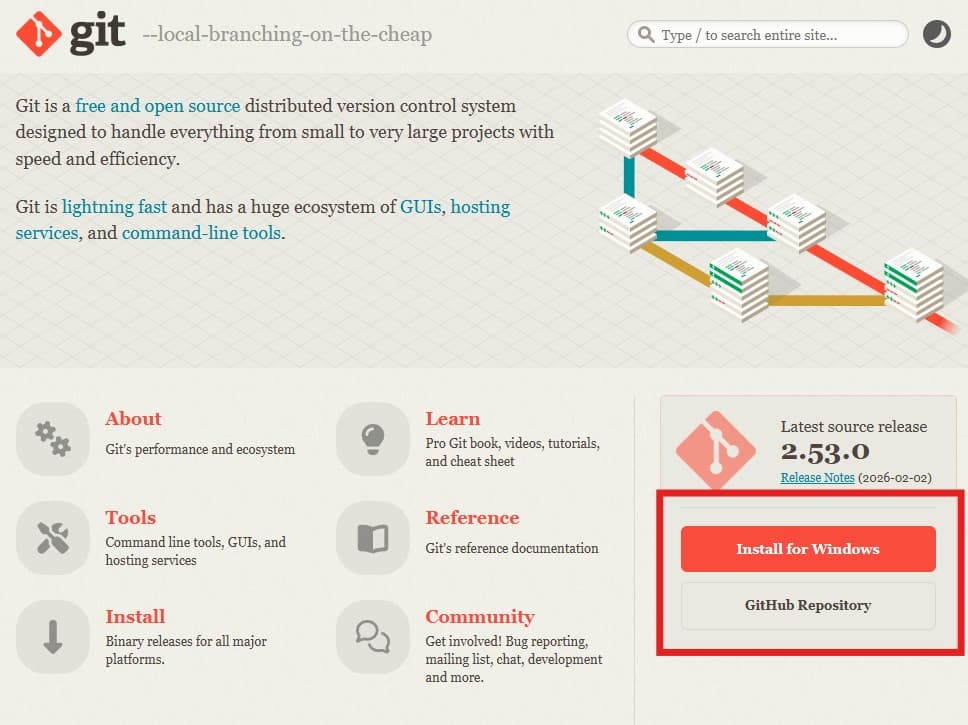
あなたのOSに合わせたインストーラーが表示されるのでクリックしてインストールしてください。
インストーラーはデフォルトのまま、『次へ』を押していけばOKです。
インストールの確認
で以下のコマンドを実行してください。
git --versionバージョン番号が表示されれば、インストール成功です。
初期設定
Git を使い始める前に、ユーザー名 と メールアドレス を設定します。 この情報はコミット(変更の記録)に「誰が変更したか」として記録されます。
git config --global user.name "あなたの名前"
git config --global user.email "your@email.com"
名前は本名でもニックネームでも構いません。メールアドレスは後で GitHub に登録するものと同じにしておくとスムーズです。
メールアドレスを公開したくない場合
コミットに記録されたメールアドレスは、GitHub にプッシュすると誰でも見られる状態になります。 個人のメールアドレスを公開したくない場合は、GitHub が提供する noreply メールを使いましょう。
設定手順
- GitHub の Settings → Emails を開く
- 「Keep my email addresses private」 にチェックを入れる
- 表示される
ユーザー名@users.noreply.github.comのアドレスをコピーする - で以下を実行する
git config --global user.email "ユーザー名@users.noreply.github.com"同じ設定画面にある 「Block command line pushes that expose my email」 にもチェックを入れておくと、うっかり本物のメールアドレスでプッシュしようとしたときにブロックしてくれます。
GitHub アカウントをまだ作成していない場合、この設定は後からでも大丈夫です。
設定の確認
正しく設定できたか確認しましょう。
bash
git config --global user.name
git config --global user.email
設定した名前とメールアドレスが表示されれば完了です。
セクションまとめ
- ✓git --version でインストールを確認する
- ✓git config でユーザー名とメールアドレスを設定する
- ✓メールアドレスを公開したくない場合は GitHub の noreply メールを設定する