拡張機能について
VSCodeの機能を拡張するプラグインの仕組みを知ろう
拡張機能とは
VSCode の機能を追加・拡張できるプラグインです。 拡張機能を入れることで、VSCode を自分好みの開発環境にカスタマイズできます。
世界中の開発者が作った拡張機能が公開されており、「VSCode 拡張機能 おすすめ」などで検索すると、たくさんの記事が見つかります。
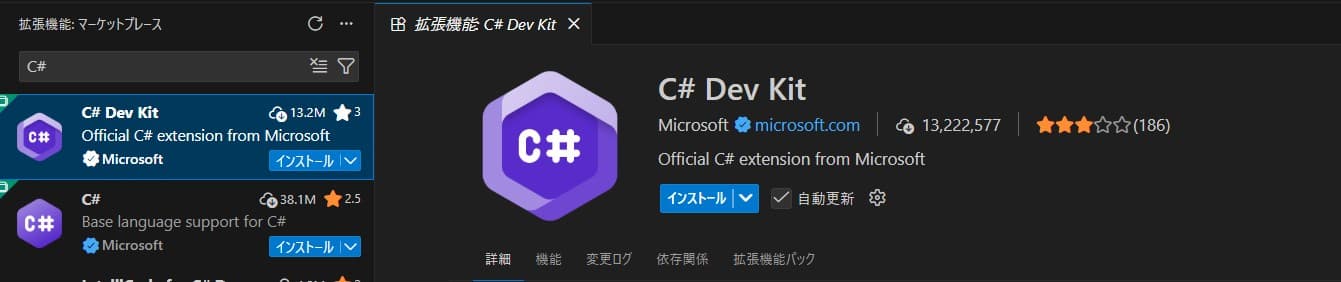
インストール方法
Ctrl + Shift + X(Mac:Cmd + Shift + X)で拡張機能パネルを開く- 検索欄に拡張機能名を入力
- 「インストール」をクリック
入れすぎ注意
拡張機能を入れすぎると VSCode が重くなる場合があります。
使わなくなった拡張機能は無効化またはアンインストールしましょう。
どんな拡張機能があるの?
あらゆる機能を無料で拡張できます。Gitや言語サポートは必須といえるでしょう。
| 種類 | できること |
|---|---|
| 言語サポート | 特定の言語の補完・エラーチェック(Python, Go など) |
| フォーマッター | コードを自動で整形(Prettier など) |
| リンター | コードの問題を検出(ESLint など) |
| テーマ | エディタの見た目を変更 |
| スニペット | よく使うコードを素早く入力 |
| Git連携 | Git操作を便利にする |
拡張機能はMicrosoftのような巨大企業が開発・公開している場合や、コミュニティや個人開発の場合もあります。
自分に必要な拡張機能を探そう
拡張機能は「自分がやりたいこと」に合わせて探すのがおすすめです。
探し方の例:
- 「VSCode Python 拡張機能」で検索 → Python開発に便利な拡張機能が見つかる
- 「VSCode 自動整形」で検索 → コードフォーマッターが見つかる
エンジニアとして仕事したい場合の注意点
趣味でプログラミングをする場合は、好きなだけエディタをカスタマイズして良いです。
しかし、エンジニアとして仕事にしたい場合は、エディタを魔改造しすぎないほうが良いです。
実際の仕事では、以下のような制約があることもあります:
- 勝手にインストールできない:セキュリティの関係で、許可されたソフトしか使えない
- エディタを選べない:プロジェクトやチームで使うエディタが指定されている
- 拡張機能も制限される:会社のポリシーで入れられない拡張機能がある
自分の環境を特殊にしすぎると、いざ別の環境で作業するときに困ります。
素の状態でも使えるようになろう
拡張機能に頼りすぎず、VSCode の標準機能だけでもある程度使えるようになっておくと、どんな環境でも困りません。
セクションまとめ
- ✓拡張機能で VSCode の機能を追加できる
- ✓やりたいことに合わせて自分で検索して探す
- ✓使わない拡張機能は無効化して軽量化
- ✓仕事にする場合はエディタを魔改造しすぎない